
Split Payouts consente ai Property Manager di distribuire automaticamente i ricavi delle prenotazioni a più beneficiari — come proprietari, addetti alle pulizie e co-host — direttamente da Your.Rentals.
Invece di ricevere un unico pagamento e trasferire il denaro manualmente, Split Payouts paga ogni beneficiario in base alle regole definite.
Perché usare Split Payouts
Molti Property Manager calcolano e trasferiscono manualmente i pagamenti a proprietari e collaboratori per ogni prenotazione — un processo che richiede tempo, è soggetto a errori e crea dipendenze per proprietari e partner che devono attendere i trasferimenti manuali.
Split Payouts elimina questo lavoro manuale aiutandoti a:
-
Automatizzare chi viene pagato e quanto
-
Definire l’ordine e la tempistica dei pagamenti
-
Dare visibilità ai beneficiari sulle loro transazioni
-
Mantenere una chiara traccia di controllo nei report
Importante: con Split Payouts definisci le regole di pagamento in base agli accordi con i collaboratori. Rimani responsabile di garantire che le regole corrispondano ai contratti.
Flusso del denaro: prima e dopo
Prima di Split Payouts
-
La prenotazione viene pagata a Your.Rentals
-
Your.Rentals paga il Property Manager
-
Il Property Manager paga manualmente proprietari/collaboratori
Con Split Payouts
-
La prenotazione viene pagata a Your.Rentals
-
Your.Rentals paga automaticamente tutti i beneficiari in base alle tue regole
Regole importanti prima della configurazione
Regole generali di pagamento
-
I pagamenti vengono elaborati dall’alto verso il basso in base all’ordine definito nella regola.
-
Se i fondi non sono sufficienti, i beneficiari successivi potrebbero ricevere un pagamento parziale o nullo.
-
Per impostazione predefinita, il titolare dell’account viene pagato per ultimo.
-
Eventuali fondi residui, extra e rettifiche vengono pagati al titolare dell’account.
-
Il titolare dell’account può essere aggiunto come beneficiario e posizionato in qualsiasi punto dell’ordine.
Logica della regola di pagamento
-
Un pagamento di prenotazione può essere suddiviso utilizzando:
- Tariffa per notte e/o
- Costo di pulizia
-
Le quote possono essere configurate come:
- Percentuale, oppure
- Importo fisso
-
Le suddivisioni percentuali possono essere calcolate su:
- Importo pagato dall’ospite (lordo), oppure
- Importo del pagamento (netto)
-
Regole per il costo di pulizia:
- Con Importo fisso, il costo di pulizia può essere assegnato a un solo beneficiario.
- Con Percentuale, il costo di pulizia può essere suddiviso tra più beneficiari.
Terminologia
| Termin | Significato |
| Collaboratore | Qualsiasi persona aggiunta in Persone e accessi (membro del team del Property Manager). |
| Beneficiario (Payee) | Un collaboratore aggiunto a una regola di Split Payout. |
| Base di pagamento | Quale parte della prenotazione viene utilizzata (tariffa per notte o costo di pulizia). |
| Tipo di pagamento | Percentuale o importo fisso. |
| Calcolato da | Utilizzato quando è selezionata la percentuale: lordo (pagamento dell’ospite) o netto (importo del pagamento). |
| Data di pagamento | Quando il beneficiario viene pagato (pagamento anticipato / dopo il check-in / dopo il check-out). |
| Ordine di pagamento | La sequenza di priorità in cui i beneficiari vengono pagati (dall’alto verso il basso). |
Requisiti per utilizzare Split Payouts
Split Payouts è disponibile solo se il tuo account soddisfa questi requisiti:
Requisiti dell’account
Valuta dell’account: EUR
Commissione di servizio dell’account ≥ 6%
Requisiti dell’annuncio
- L’annuncio ha collegati 2 dei 3 principali canali: Airbnb, Booking.com, Expedia
Dove trovare Split Payouts
Per accedere a Split Payouts, vai su Impostazioni → Pagamenti → Split Payouts oppure clicca qui.
Se non hai account idonei, Split Payouts non può ancora essere utilizzato. Devi avere almeno un account che soddisfi i requisiti sopra indicati.
Aggiungere beneficiari (collaboratori)
Se hai un account ma nessun collaboratore attivo, dovrai prima invitare almeno un collaboratore. Appariranno come Beneficiari una volta iniziata la configurazione di una regola di pagamento.
-
Clicca su Aggiungi beneficiario. Verrai indirizzato a Persone e accessi.
-
Invita la persona che desideri pagare.
-
Attendi che accetti l’invito.
-
Torna a Split Payouts per continuare la configurazione della regola.
-2.png?width=644&height=305&name=image%20(2)-2.png)
Una volta che un collaboratore ha accettato l’invito, puoi:
-
Creare una regola di pagamento
-
Aggiungerlo come beneficiario
-
Assegnare la regola agli annunci
Se hai già aggiunto collaboratori
Se hai già aggiunto collaboratori in precedenza, appariranno come Beneficiari nel menu a tendina non appena clicchi su Crea nuova regola di pagamento.
.png?width=596&height=235&name=image%20(6).png)
Aggiungere un metodo di pagamento come Beneficiario
Per ricevere i pagamenti Split Payouts, ogni collaboratore (Beneficiario) deve aggiungere un metodo di pagamento nel proprio account Collaboratore. Il collaboratore deve:
-
Accedere al proprio account Collaboratore qui.
-
Andare su Impostazioni.
-
Selezionare Preferenze di pagamento.
-
Cliccare su Crea metodo di pagamento e scegliere una delle seguenti opzioni:
- Bonifico bancario (pagato in 1–3 giorni lavorativi; potrebbero essere applicate commissioni)
- Payoneer Debit Mastercard (pagato entro 1 giorno lavorativo; nessuna commissione)
-
Seguire le istruzioni a schermo per completare la configurazione e salvare il metodo di pagamento.
-2.png?width=635&height=439&name=image%20(3)-2.png)
Se non hanno ancora Payoneer: possono creare un account Payoneer durante la configurazione selezionando l’opzione Payoneer.
Nuovo collaboratore? Se il tuo beneficiario è nuovo su Your.Rentals, puoi condividere questa guida su come diventare collaboratore (membro del team).
Creare una regola di Split Payout
Clicca su Crea regola di pagamento nell’angolo in alto a destra.
.png?width=670&height=152&name=image%20(5).png)
Passaggio 1: assegna un nome alla regola
Dai alla regola un nome riconoscibile (per tuo riferimento).
I nomi predefiniti vengono creati automaticamente come: Regola di pagamento (1), Regola di pagamento (2), ecc.
.png?width=670&height=309&name=image%20(7).png)
Passaggio 2: seleziona i beneficiari e definisci l’ordine di pagamento
Aggiungi beneficiari dall’elenco di:
-
Collaboratori attivi
-
Titolare dell’account (te stesso)
I beneficiari vengono elaborati dall’alto verso il basso nell’ordine mostrato nella regola. Puoi riordinarli trascinando l’icona a sinistra:
.png?width=652&height=353&name=image%20(9).png)
-
Posiziona un beneficiario più in alto quando deve essere pagato per primo o quando desideri dare priorità a un pagamento. Questo può essere importante se i fondi disponibili non sono sufficienti a coprire tutti i beneficiari.
-
Posiziona un beneficiario dopo se il pagamento ha priorità inferiore o deve avvenire dopo gli altri. In caso di fondi insufficienti, i beneficiari più in basso potrebbero ricevere un pagamento parziale o nullo.
Passaggio 3: definisci le regole di pagamento
Per ogni beneficiario, devi definire base di pagamento, tipo di pagamento e data di pagamento.
.png?width=628&height=646&name=image%20(8).png)
Scegli la base di pagamento: Tariffa per notte o Costo di pulizia
Questo determina da quale parte della prenotazione viene pagato il beneficiario.
-
Seleziona Tariffa per notte quando il beneficiario deve ricevere una quota dei ricavi dell’alloggio. Questa opzione è tipicamente utilizzata per gli accordi con i proprietari (ad esempio, un proprietario riceve l’80–90% dei ricavi per notte), le commissioni dei co-host o le quote di ricavo dell’agenzia.
-
Seleziona Costo di pulizia quando il pagamento deve provenire specificamente dal costo di pulizia. Questa opzione è solitamente utilizzata per pagare addetti alle pulizie, servizi di biancheria o altri fornitori di servizi per soggiorno. Se desideri che l’intero costo di pulizia vada a un addetto alle pulizie, assegna a lui il costo di pulizia; se invece solo una parte del costo di pulizia deve essere distribuita, puoi allocarla utilizzando regole basate su percentuali.
Importante: eventuali fondi rimanenti dopo che tutti i beneficiari sono stati pagati andranno al titolare dell’account. Extra e rettifiche manuali vanno sempre al titolare dell’account.
Scegli il tipo di pagamento: Percentuale o Importo fisso
Questo determina se un beneficiario riceve una quota che varia in base al valore della prenotazione oppure un importo costante per prenotazione.
-
Seleziona Percentuale quando il pagamento del beneficiario deve variare in base al valore della prenotazione. Ad esempio, un proprietario riceve l’85% della tariffa per notte oppure un co-host riceve il 10% dei ricavi della prenotazione.
-
Seleziona Importo fisso quando il beneficiario deve ricevere lo stesso importo per ogni prenotazione, indipendentemente dalle dimensioni della prenotazione. Ad esempio, un addetto alle pulizie riceve 60 € per prenotazione oppure un partner di manutenzione riceve 15 € per soggiorno.
Scegli l’importo di riferimento: Importo pagato dall’ospite (lordo) o Importo del pagamento (netto)
Questa impostazione si applica solo quando è selezionata la Percentuale. Definisce l’importo su cui viene calcolata la percentuale.
-
Scegli Importo pagato dall’ospite (lordo) quando l’accordo si basa sul valore totale della prenotazione prima delle detrazioni. Ad esempio, il proprietario riceve l’80% di quanto ha pagato l’ospite per il soggiorno.
-
Scegli Importo del pagamento (netto) quando l’accordo si basa su quanto ricevi dopo le commissioni della piattaforma. Ad esempio, il proprietario riceve l’80% del tuo pagamento netto.
Una semplice regola pratica è: lordo = quanto ha pagato l’ospite, netto = quanto ricevi dopo le commissioni.
Scegli la data di pagamento
Questo determina quando il beneficiario diventa idoneo a ricevere il pagamento.
-
Scegli Pagamento anticipato (disponibile solo se il pagamento anticipato è abilitato sull’account) quando desideri che i beneficiari ricevano i fondi non appena la prenotazione diventa non rimborsabile. Questa opzione è spesso utilizzata quando i proprietari preferiscono accedere prima ai ricavi o quando i pagamenti anticipati fanno parte della tua offerta.
-
Scegli 1 giorno dopo il check-in quando desideri che i pagamenti avvengano dopo l’arrivo dell’ospite e l’inizio del soggiorno.
-
Scegli 1 giorno dopo il check-out quando desideri attendere il completamento del soggiorno. Questa opzione può ridurre il rischio legato a modifiche della prenotazione ed è spesso preferita per i pagamenti legati ai servizi, come il costo di pulizia, poiché la pulizia avviene solitamente dopo il check-out.
Passaggio 4: Assegnare gli annunci
Assegna la regola di pagamento a:
-
Annunci idonei
-
Da account idonei
Note:
-
Puoi lasciare il campo dell’annuncio vuoto se desideri assegnarlo in un secondo momento.
-
Ogni annuncio può appartenere a una sola regola di pagamento alla volta.
.png?width=670&height=292&name=image%20(10).png)
Gestione delle regole di pagamento
Dopo la creazione, la regola appare nell’elenco delle regole di pagamento.
Puoi:
-
Visualizzare i dettagli della regola
-
Disabilitarla e riabilitarla in seguito
-
Modificarla o eliminarla
Le regole si applicano ai pagamenti futuri (sia per prenotazioni esistenti sia future).
Visualizzare le transazioni Split Payout
Vai su Report → Transazioni.
Pagamenti futuri
Visualizza i prossimi pagamenti suddivisi e quale regola verrà applicata.
I filtri consentono di restringere i risultati per:
-
Data prevista (quando il pagamento è dovuto)
-
Account (a quale account è collegato)
-
Riferimento prenotazione (un ID prenotazione specifico)
-
Tipo (ad esempio pagamento della prenotazione o rettifica manuale)
%20(1).png?width=670&height=282&name=image%20(12)%20(1).png)
Pagamenti completati
Visualizza i pagamenti inviati e la regola applicata. Puoi filtrare per data di pagamento, riferimento prenotazione e beneficiario.
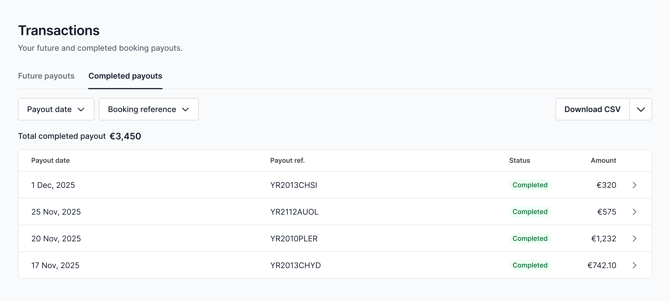
Esportazione CSV
Puoi esportare le transazioni Split Payout per la contabilità, la riconciliazione e l’amministrazione.
Il report CSV può essere personalizzato per includere i dettagli di cui hai bisogno — come le informazioni sulla prenotazione (data di check-in, numero di notti), le informazioni sull’ospite e i dati di pagamento (annuncio, valuta, data prevista di pagamento e altro).
Seleziona le informazioni che desideri includere nel report, quindi fai clic su Scarica CSV.
-1.png?width=670&height=351&name=image%20(11)-1.png)